Configuralo correttamente, comprendi il percorso del segnale, poi ascolta.
Questa pagina Early Access è una guida pratica a NeuraMuse: installazione, hardware audio supportato, DIRECT / TUBE / VINYL / AURA, riproduzione alla frequenza nativa e bit-perfect, correzione ambientale AURA, Radio Internet e multiroom NeuraMuse LINK.
L'Early Access desktop comprende una prova di 14 giorni. Non servono pagamenti o carte e non sono previsti addebiti automatici alla scadenza. Ti serve più tempo? Le estensioni della prova sono gratuite durante l'Early Access. Usa il modulo di estensione della prova qui sotto: inserisci e-mail, sistema operativo e il nome esatto del computer utilizzato dal computer su cui gira NeuraMuse. Se stai provando LINK su più computer, elenca ogni Windows/macOS partecipante per estendere ciascuna licenza.
Ultimo aggiornamento desktop
NeuraMuse diventa un vero player musicale di fascia alta.
NeuraMuse supera l'aspetto da strumento tecnico utilizzato durante lo sviluppo, le misure e la validazione. La nuova UI desktop è pensata per ascoltare: Transport, Library, Radio, TUBE, VINYL, AURA e LINK condividono una stessa identità visiva di fascia alta. L'ingegneria rimane al suo posto; la dashboard no.
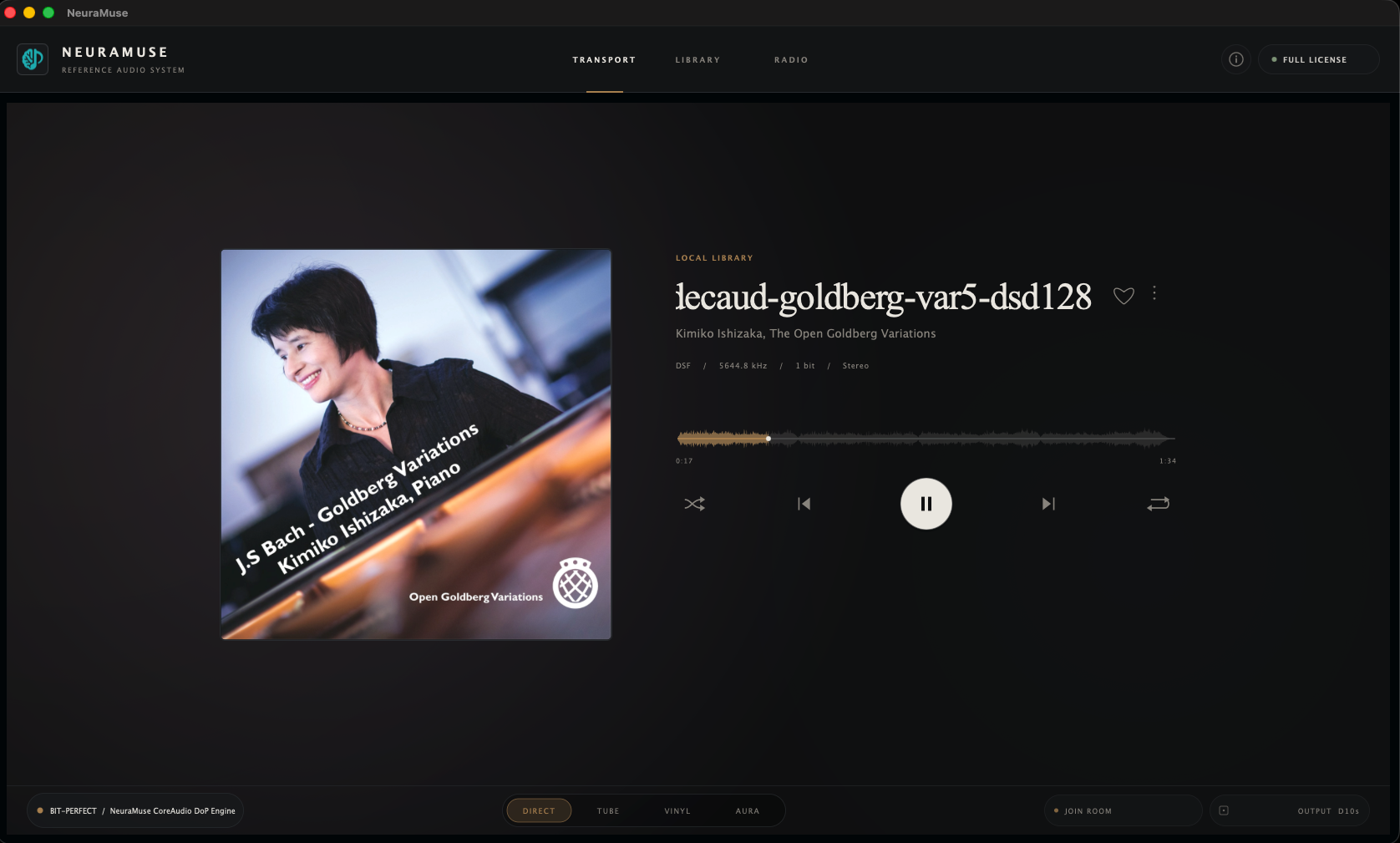 DA DASHBOARD TECNICA A PLAYER DI FASCIA ALTA · macOS + Windows
L'interfaccia originale era stata progettata per mostrare misurazioni, percorsi del segnale e dati tecnici durante lo sviluppo. La nuova UI mantiene quella tecnologia disponibile dove serve, ma mette musica e ascolto al centro.
Transport, Library, World Radio, TUBE, VINYL, AURA e LINK condividono ora lo stesso linguaggio visivo su macOS e Windows, preservando i percorsi audio nativi e la gestione hardware specifica di ciascuna piattaforma.
DIRECT, riproduzione bit-perfect/alla frequenza nativa, DSD/DoP, TUBE, VINYL, AURA e NeuraMuse LINK restano il cuore del prodotto. Questa versione cambia il modo in cui NeuraMuse si presenta, non l'architettura audio di riferimento.
Riproduzione indipendente: un DAC esterno può essere facoltativo se il percorso audio di sistema supportato funziona.
LINK desktop: è necessario un DAC/interfaccia compatibile su ogni computer partecipante. Due computer = due DAC/interfacce. Windows richiede anche il driver ASIO hardware nativo del produttore. L'endpoint iPad usa la propria uscita locale.
Configurazione audio supportata
NeuraMuse può riprodurre PCM indipendente attraverso l'uscita audio attiva del computer, ma i percorsi Windows sono volutamente distinti: WASAPI è il fallback universale per l'uso indipendente; un DAC/interfaccia dedicato con ASIO nativo compatibile è il percorso di riferimento per DSD/DoP e multiroom LINK su Windows.
WASAPI indipendente · ASIO nativo per il percorso completo
Senza DAC dedicato, NeuraMuse può usare l'uscita Windows attiva tramite WASAPI. Con un DAC/interfaccia dedicato compatibile, installa il driver ASIO nativo del produttore per il percorso di riferimento completo, DIRECT DSD/DoP e multiroom LINK. L'audio integrato rimane su WASAPI; i wrapper ASIO software non sono considerati un percorso di riferimento ASIO nativo dedicato.
Uscita CoreAudio · solo Apple Silicon
NeuraMuse per macOS supporta Apple Silicon (Mac serie M) e utilizza CoreAudio. I Mac Intel non sono supportati dall'attuale Early Access. Il DMG pubblico attuale è firmato con Apple Developer ID e notarizzato da Apple per la normale verifica Gatekeeper.
Non è richiesto un DAC esterno. NeuraMuse segue l'uscita Windows attiva tramite WASAPI quando non si sta utilizzando una preferenza ASIO nativa disponibile.
DIRECT può rimanere bit-perfect tramite ASIO nativo o WASAPI Exclusive quando l'endpoint accetta l'esatta frequenza e il formato dei campioni della sorgente. WASAPI Shared è un fallback di compatibilità e non viene etichettato bit-perfect.
DIRECT DSD/DoP e NeuraMuse LINK richiedono un DAC/interfaccia dedicato compatibile con driver ASIO nativo del produttore. Ogni stanza LINK Windows richiede un'uscita ASIO hardware nativa funzionante.
Sui Mac Apple Silicon, la riproduzione PCM indipendente tramite uscita CoreAudio integrata è attualmente validata fino a 96 kHz. Per PCM a frequenze superiori e per DSD, collega un DAC esterno compatibile.
Installa correttamente NeuraMuse su Windows o macOS
I pacchetti Early Access Windows e macOS sono disponibili qui sotto. Il pacchetto macOS è firmato con Apple Developer ID, notarizzato da Apple e pubblicato con il checksum SHA-256 attuale.
Installa con NeuraMuseSetup.exe
- Scarica NeuraMuseSetup.exe da questa pagina.
- Verifica il checksum SHA-256 indicato nella sezione Download.
- Se vuoi solo riprodurre audio indipendente tramite l'uscita corrente del computer, non serve installare ASIO: NeuraMuse può usare WASAPI Windows.
- Se usi un DAC/interfaccia dedicato, soprattutto per DSD/DoP o LINK, installa prima il driver ASIO nativo del produttore.
- Avvia NeuraMuseSetup.exe e completa l'installazione.
- Apri NeuraMuse. Senza un'uscita ASIO nativa dedicata selezionata, segue l'uscita Windows attiva tramite WASAPI. Un DAC/interfaccia dedicato collegato e riconosciuto con certezza può essere impostato automaticamente su ASIO nativo; puoi comunque scegliere l'uscita manualmente.
Installa il DMG firmato e notarizzato
- Scarica NeuraMuse.dmg da questa pagina.
- Verifica il checksum SHA-256 indicato nella sezione Download.
- Apri il DMG e trascina NeuraMuse nella cartella Applicazioni.
- Apri normalmente NeuraMuse da Applicazioni. Il pacchetto è firmato Developer ID e notarizzato da Apple; non occorre aggirare Gatekeeper.
- Collega un DAC esterno compatibile per PCM ad alta frequenza o DSD.
Usa NeuraMuse in quest'ordine
Parti da un semplice brano PCM locale in DIRECT. Solo dopo aver confermato l'uscita di base passa a DSD, modalità DSP, AURA, Radio e multiroom.
Scegli il percorso Windows
Per il normale PCM indipendente basta l'uscita Windows attiva. Se usi un DAC/interfaccia dedicato per il percorso di riferimento, DSD/DoP o LINK, installa il driver ASIO nativo fornito dal produttore.
Apri NeuraMuse
Avvia NeuraMuse e controlla CONNECTED OUTPUTS. Senza DAC dedicato deve seguire l'uscita WASAPI Windows attiva. Con un dispositivo ASIO nativo dedicato riconosciuto con certezza, e senza una preferenza esplicita attualmente valida, NeuraMuse può preferire automaticamente quell'uscita ASIO.
Carica un brano PCM conosciuto
Inizia con un FLAC o WAV che conosci bene. Un brano a 44,1 o 48 kHz è il test iniziale più semplice.
Seleziona DIRECT
DIRECT è necessario quando vuoi un percorso non elaborato/bit-perfect, ma verifica sempre l'uscita effettiva: DIRECT può indicare esplicitamente PCM Compatibility quando un DAC LINK collegato non accetta la portante DoP necessaria al brano DSD.
Controlla sorgente e uscita
Verifica che la frequenza di campionamento d'uscita segua la sorgente e che la UI mostri frequenza nativa / SRC disattivato quando l'hardware la supporta.
Poi esplora le altre funzioni
Prova TUBE, VINYL, AURA, DSD, Radio e infine multiroom. Cambia una cosa alla volta per poter riprodurre eventuali problemi.
Se vuoi il bit-perfect, usa DIRECT e verifica lo stato d'uscita effettivo. TUBE, VINYL e AURA elaborano intenzionalmente l'audio e non sono bit-perfect. In LINK, un endpoint DIRECT collegato può inoltre passare a PCM Compatibility dichiarata esplicitamente quando il suo DAC/driver rifiuta la portante DoP richiesta da un brano DSD; in quel caso l'endpoint non è DSD bit-perfect.
Scopri esattamente quando NeuraMuse è bit-perfect
Frequenza nativa e bit-perfect sono concetti collegati ma diversi. Frequenza nativa significa che l'hardware funziona alla frequenza della sorgente senza conversione di campionamento. Bit-perfect significa inoltre che i campioni audio non vengono alterati da DSP o altre elaborazioni.
Usa DIRECT quando il tuo obiettivo è la riproduzione senza elaborazioni.
Frequenza sorgente e frequenza dispositivo/uscita devono coincidere per PCM alla frequenza nativa.
Se l'interfaccia indica SRC attivo, la riproduzione non è alla frequenza nativa.
Per DSD verifica DIRECT e lo stato d'uscita effettivo. Le portanti DoP sono 176,4 kHz per DSD64, 352,8 kHz per DSD128 e 705,6 kHz per DSD256. L'incapsulamento DoP non è una conversione PCM.
DIRECT, TUBE, VINYL e AURA
Usa DIRECT come riferimento. Le altre modalità sono percorsi di elaborazione creativa o correttiva, da valutare come esperienze d'ascolto diverse, non come alternative bit-perfect.
Misurazione ambientale passo dopo passo
AURA è locale a ogni stanza. Una calibrazione effettuata in una stanza non vale per un'altra.
Collega il microfono
Usa un microfono di misura idoneo e assicurati che Windows/macOS riconosca l'ingresso corretto.
Posizionalo nel punto d'ascolto
Colloca il microfono dove si trova normalmente la testa quando ascolti. Mantieni la stanza il più silenziosa possibile.
Seleziona l'ingresso corretto
Evita di calibrare per errore con microfoni del portatile, della webcam o altri ingressi vocali elaborati.
Esegui la misurazione
Avvia la calibrazione AURA e non muovere il microfono durante lo sweep o la misurazione.
Valida il risultato
Verifica che la calibrazione termini senza clipping o errori di misurazione evidenti.
Confronta AURA con DIRECT
Usa gli stessi brani e confronta la risposta ambientale corretta con DIRECT. Segnala comportamenti instabili o innaturali.
Come usare correttamente la Radio
La Radio utilizza lo stesso dispositivo locale del resto di NeuraMuse. Lo stream viene prima decodificato; NeuraMuse apre poi l'uscita alla frequenza effettiva dello stream decodificato, quando l'hardware la supporta.
Apri RADIO
Scegli una stazione supportata nella sezione Radio di NeuraMuse.
Attendi l'aggancio del formato
NeuraMuse identifica il formato dello stream prima di inviare l'audio all'uscita.
Controlla la frequenza
Se la stazione viene decodificata a 44,1, 48, 96 o 192 kHz e l'uscita lo supporta, l'hardware dovrebbe seguire quella frequenza senza SRC superflua.
Scegli la modalità locale
DIRECT mantiene il PCM decodificato senza elaborazioni; TUBE, VINYL e AURA applicano i rispettivi DSP locali.
Cambia normalmente stazione
Passa a un'altra stazione, poi torna alla musica locale e verifica che l'uscita agganci di nuovo il formato corretto.
Usa la Radio come sorgente multiroom
Una radio in riproduzione nella stanza sorgente può essere distribuita agli endpoint LINK come un programma PCM locale.
Multiroom: un programma, suono indipendente in ogni stanza
LINK distribuisce il programma sulla rete locale. Ogni computer mantiene dispositivo audio e modalità di riproduzione locali. Su Windows, LINK utilizza in ogni stanza il backend di presentazione ASIO hardware nativo; il normale fallback WASAPI di sistema rimane riservato all'uso indipendente.
Usa la stessa versione
Installa la stessa generazione Early Access compatibile su ogni nodo NeuraMuse. Non mescolare versioni vecchie e nuove del protocollo multiroom.
Collega i computer alla stessa LAN
Collega le stanze alla stessa rete locale/sottorete affidabile. Ethernet è ideale; puoi provare anche un buon Wi-Fi a 5/6 GHz.
Verifica prima ogni stanza in locale
Prima di unirti, riproduci un brano PCM locale su ogni nodo. Su Windows conferma che il DAC/interfaccia ASIO hardware nativa desiderato sia davvero aperto; una configurazione solo WASAPI è destinata all'uso indipendente, non a una stanza LINK.
Avvia la sorgente
Sul computer che vuoi usare come Master/sorgente, avvia un brano locale o una stazione radio.
Entra dall'endpoint
Nell'altra stanza, usa JOIN quando la sorgente compare in NeuraMuse LINK. L'endpoint prepara l'uscita locale e inizia sulla linea temporale condivisa.
Scegli il suono dell'endpoint
Per PCM, l'endpoint può usare DIRECT, TUBE, VINYL o AURA localmente senza cambiare la modalità della stanza sorgente.
Controlla la sincronizzazione
Ascolta l'allineamento iniziale e l'eventuale drift nel tempo. L'endpoint corregge continuamente piccole differenze tra clock hardware durante la riproduzione PCM.
Esci correttamente
Premi LEAVE sull'endpoint per rendere di nuovo indipendente quella stanza. La sorgente deve continuare a suonare.
Prova i cambi di sorgente
Cambia brano, album o stazione radio sulla sorgente e verifica che l'endpoint continui con lo stesso programma senza crescita incontrollata del buffer o salti temporali.
L'endpoint riceve PCM, lo allinea alla linea temporale condivisa, applica la propria modalità locale DIRECT/TUBE/VINYL/AURA e lo invia alla propria uscita.
La sorgente/Master DSD rimane in DIRECT e deve aprire correttamente la portante DoP richiesta prima di avviare una sessione LINK DSD. DoP è il metodo di presentazione ai singoli DAC compatibili, non il formato di rete. Un endpoint DIRECT collegato resta DSD bit-perfect quando il DAC/driver accetta la portante; se la rifiuta, NeuraMuse può avvisare e convertire soltanto quell'endpoint in PCM Compatibility ad alta frequenza, mantenendo le altre stanze compatibili in DSD. Una stanza può scegliere anche TUBE, VINYL o AURA per elaborazione locale PCM/DSP intenzionale.
Ogni stanza può usare un dispositivo audio compatibile diverso. Le stanze Windows richiedono ASIO hardware nativo; quelle macOS usano CoreAudio locale. LINK è progettato per compensare piccole differenze dei clock DAC fisici durante la riproduzione PCM.
Consenti NeuraMuse / NeuraMuse Link Service sulla rete locale affidabile quando Windows Defender lo richiede. LINK non serve per la riproduzione indipendente.
Controlla questi punti prima di segnalare un bug
Per l'uso indipendente, verifica prima che il dispositivo di uscita Windows corretto sia attivo/predefinito e disponibile come uscita WASAPI. Per un DAC/interfaccia dedicato, installa il driver ASIO nativo del produttore e controlla che compaia in CONNECTED OUTPUTS.
Verifica che il dispositivo selezionato supporti la frequenza della sorgente. Prova prima un brano PCM noto a 44,1/48 kHz.
Conferma DIRECT e controlla l'uscita effettiva. DSD64/128/256 richiedono rispettivamente portanti DoP a 176,4/352,8/705,6 kHz. Se in LINK il DAC/driver di un endpoint collegato rifiuta la portante richiesta, NeuraMuse può indicare PCM Compatibility e quell'endpoint non è intenzionalmente DSD bit-perfect per il brano. Se il brano è entrato in TUBE, VINYL o AURA, il ritorno a DIRECT avviene al brano successivo.
Verifica stessa generazione di build compatibile, stessa LAN/sottorete e permessi del firewall. Ogni stanza Windows deve avere un'uscita ASIO hardware nativa funzionante; WASAPI-only è per l'uso indipendente. Su Apple Silicon con uscita integrata Mac, la modalità endpoint LINK è attualmente supportata solo per la radio; usa un DAC esterno compatibile per LINK PCM da brani locali.
Segnala dispositivo sorgente/endpoint, frequenza di campionamento, Ethernet/Wi-Fi e direzione/durata approssimative del drift. Non cambiare più impostazioni contemporaneamente.
Ripeti la calibrazione con il microfono corretto nel punto d'ascolto e in una stanza silenziosa. Segnala clipping o misurazioni non valide.
Sequenza di verifica di 15–30 minuti
Riproduci 44,1/48 kHz, poi un file PCM a frequenza più elevata supportata dal dispositivo.
Prova DIRECT → TUBE → VINYL → DIRECT, poi AURA dopo la calibrazione.
Se supportato, riproduci DSF/DFF in DIRECT e verifica DSD/DoP sul dispositivo.
Cambia diverse stazioni e torna alla riproduzione locale.
Collega un endpoint, fallo uscire e ricollegalo, poi prova una frequenza di campionamento diversa.
Lascia suonare il multiroom PCM abbastanza a lungo da rilevare drift, interruzioni o variazioni inattese della frequenza.
Controlla il Master. Entra nella stanza LINK.
L'app iPad è già disponibile in beta pubblica tramite Apple TestFlight. Può controllare un Master NeuraMuse Windows o macOS Apple Silicon e può unirsi alla stessa stanza LINK come endpoint d'ascolto sincronizzato.
Libreria, Radio e trasporto
Sfoglia album, seleziona brani, controlla Radio Internet e cambia DIRECT / TUBE / VINYL / AURA dall'interfaccia iPad.
Questo iPad diventa un endpoint
Entra in NeuraMuse LINK e riproduci il programma del Master direttamente tramite l'uscita locale dell'iPad.
PARTECIPA ALLA BETA iPAD · APPLE TESTFLIGHT GUIDA ALL'INSTALLAZIONE
Download Early Access
Ogni pacchetto pubblicato è associato al proprio checksum SHA-256 attuale. Quando un binario pubblico viene aggiornato, anche il checksum mostrato qui viene aggiornato contestualmente. Durante l'Early Access, i download desktop sono disponibili senza registrazione.
Windows 10 / 11 x64
Audio Windows: il PCM indipendente può usare automaticamente l'uscita Windows attiva tramite WASAPI, quindi non serve un DAC esterno per l'uso normale. Per DIRECT DSD/DoP collega un DAC/interfaccia dedicato compatibile e installa il relativo driver ASIO nativo del produttore. Per LINK Multiroom, ogni computer Windows partecipante deve avere un proprio DAC/interfaccia e driver ASIO nativo.
macOS · solo Apple Silicon
CoreAudio — non serve un driver ASIO. Solo Apple Silicon (serie M). Per la riproduzione indipendente può funzionare l'audio di sistema, quando supportato. Per LINK Multiroom, ogni Mac partecipante richiede un proprio DAC/interfaccia audio compatibile. Pacchetto firmato con Apple Developer ID, notarizzato da Apple e con staple applicato.
SCARICA PER macOSTi serve più tempo? Usa il modulo di estensione della prova. Ci serve il nome esatto del computer per identificare la licenza corretta; se provi LINK su più desktop, indica tutti i computer Windows/macOS. Le estensioni sono gratuite durante l'Early Access e vengono normalmente esaminate e applicate entro pochi minuti dalla ricezione.
Ti serve più tempo? Richiedi un'estensione gratuita dell'Early Access.
Non servono nome o cognome. Ci occorrono soltanto e-mail, sistema operativo e il nome esatto del computer per trovare la licenza NeuraMuse corretta. Se provi LINK su più computer desktop, indica tutte le macchine Windows/macOS partecipanti.
Richiedi l'estensione gratuita
L'Early Access desktop inizia con 14 giorni. Nessun pagamento, carta o addebito automatico. Le richieste di estensione vengono normalmente esaminate e applicate entro pochi minuti dalla ricezione. Ti risponderemo via e-mail se serviranno chiarimenti.
L'installer Windows Early Access attuale è distribuito senza firma Authenticode del produttore, perciò SmartScreen o il browser possono mostrare un avviso di editore/app non riconosciuti.
- Scarica soltanto dal sito ufficiale NeuraMuse.
- Confronta l'hash SHA-256 mostrato su questa pagina con quello del file scaricato.
- Se l'hash coincide e hai scaricato intenzionalmente l'Early Access, usa l'opzione di SmartScreen per ottenere ulteriori informazioni e proseguire.
Il DMG NeuraMuse attuale è firmato Developer ID, notarizzato da Apple e con staple applicato. Scaricalo soltanto dal sito ufficiale NeuraMuse e verifica l'hash SHA-256 sopra. Non serve aggirare Gatekeeper.
Invia feedback
Raccontaci cosa hai provato e la sequenza esatta. Sono utili compatibilità dei dispositivi, suono, glitch, dubbi sull'interfaccia, comportamento della Radio e tempi del multiroom.